在使用打印机的过程中,遇到“打印机状态正常,但无法打印”的情况是常见的故障之一。即便打印机在电脑中显示为“正常”或“就绪”,你依然无法进行打印任务。本文将介绍解决这一问题的步骤,帮助你恢复打印功能。
长时间未处理的打印任务可能会导致队列堵塞,从而影响新的打印请求。
1、进入“控制面板”>“设备和打印机”。
2、右键点击您的打印机图标,选择“查看打印队列”。
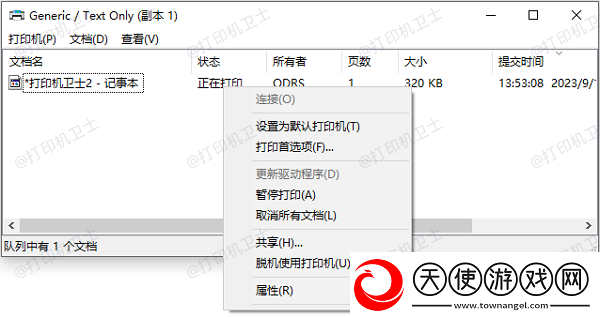
3、在打开的窗口中取消所有待处理的任务,然后尝试重新打印文档。
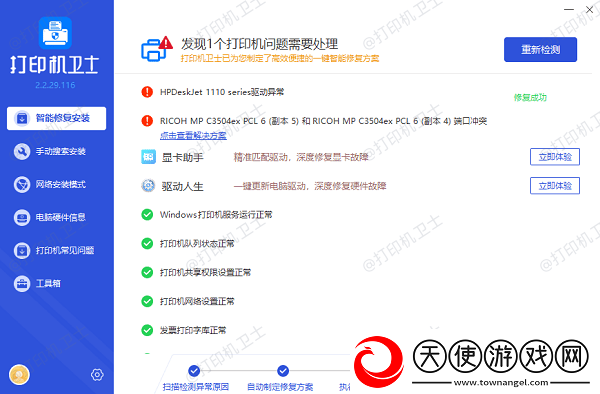
四、更新打印机驱动程序过时或损坏的驱动程序是造成打印问题的常见原因之一。“本站”是一款专门用于管理和更新打印机驱动程序的工具,即便您是打印机小白,也能轻松解决这一难题。
1、下载最新版本的本站软件,并按照提示完成安装。
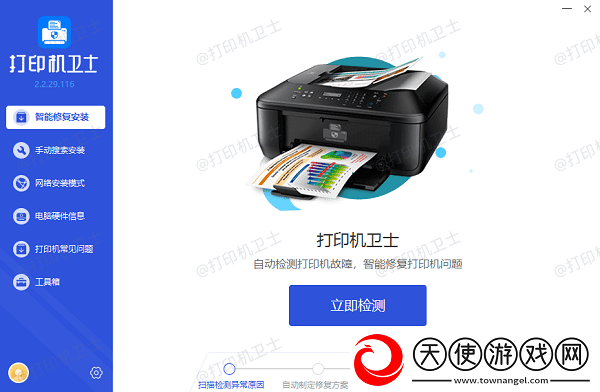
2、打开本站,点击立即检测,它会自动扫描您的系统以检测当前安装的所有打印机及其驱动状态。
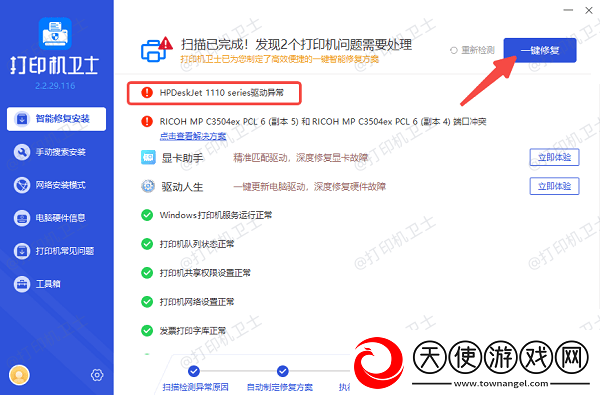
3、对于标记为需要更新的驱动程序,点击“一键修复”。软件会自动下载最新的官方驱动文件并完成安装过程。
4、完成更新后,重启电脑使更改生效。
某些高级设置可能会影响打印效果,例如双面打印、草稿模式等。
1、在“设备和打印机”中找到您的打印机图标,双击打开打印机属性对话框。
2、查看“高级”选项卡中的设置,确认没有启用不必要的功能。
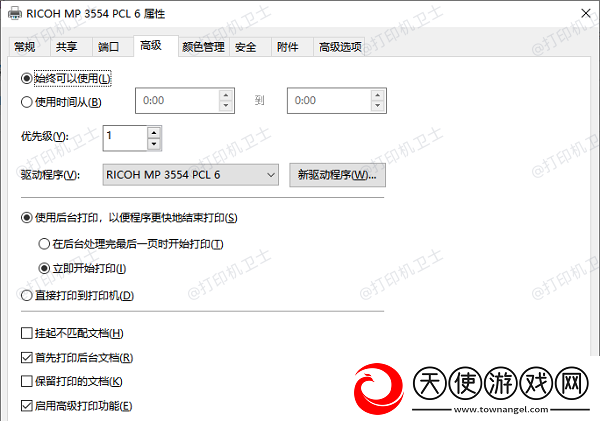
3、尝试恢复默认设置,关闭所有非必要的选项,然后再次尝试打印。