有时候,大家在共享同一台打印机时会遇到一个麻烦的情况:打印机明明已经设置成共享的状态,但就是在你的设备上搜索不到。别担心,这种情况其实很常见,本文将给你分享一些简单的解决方法,让你可以轻松找回打印机。

在计算机上,确认网络打印机的共享设置是否正确:
1、访问控制面板:在Windows中,打开“控制面板”并选择“设备和打印机”。
2、打印机属性:右键单击已共享的打印机,选择“打印机属性”,然后转到“共享”选项卡。确保“共享此打印机”选项已勾选,并记录共享名称。
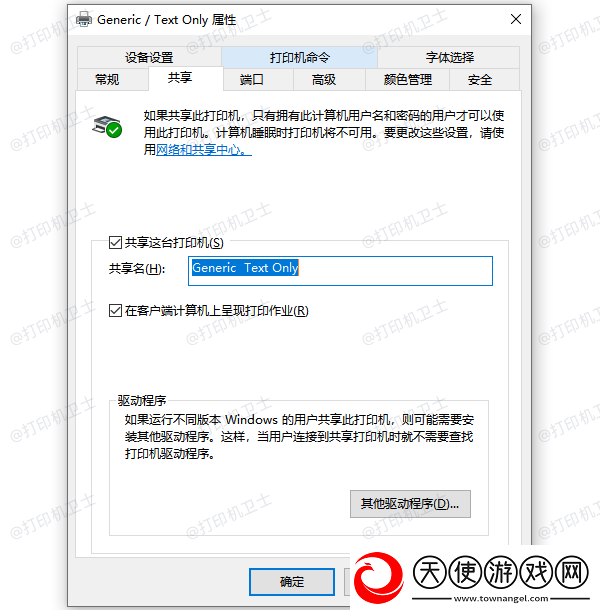
3、安全设置:确保你的用户帐户有权限访问该打印机。在“安全”选项卡中,检查用户权限设置。
四、更新网络设置如果以上方法都未能解决问题,可以尝试更新网络设置:
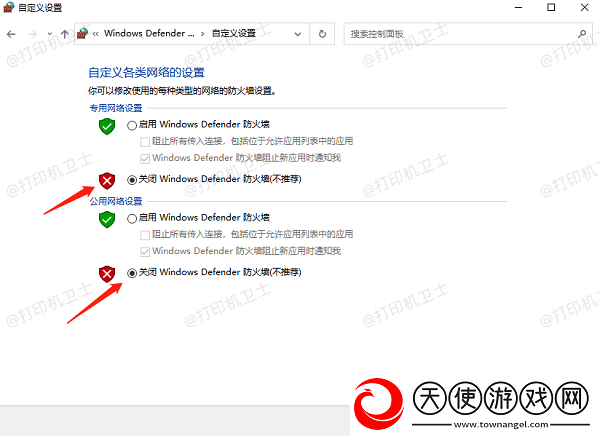
1、检查防火墙设置:防火墙可能阻止了打印机的访问。检查Windows防火墙或任何第三方防火墙的设置,确保打印机的共享端口(如UDP 5353、TCP 9100)未被阻止。
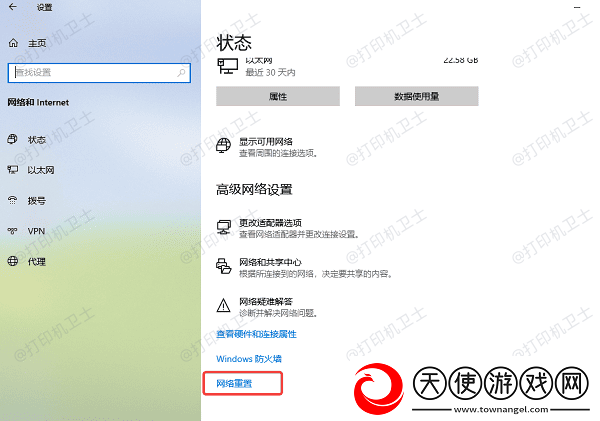
2、重置网络设置:在Windows中,访问“设置” >“网络和互联网” >“状态”,点击“网络重置”。这将重置所有网络适配器和设置,有时可以解决连接问题。
3、使用网络故障排除工具:Windows自带的故障排除工具可以帮助自动检测和修复网络问题。在“设置”中,搜索“故障排除”并选择“网络适配器”进行检查。